概通知说明
上一版本的VPN系统为了适配各种新设备,历经无数次优化,层层修补丁,尤其鸿蒙系统大范围使用后,已经难以招架。关键是卓易通作为过渡软件,将来应该也会砍掉,唯一保底方也将失效。
现在适时上线新的VPN系统,这套VPN方案不需要安装VPN连接软件,使用电脑、手机本身的VPN功能即可连接。已经完成各项配置测试工作,请现在就用这套VPN系统,访问使用内部网络内的OA系统、财务系统等。请大家尽快使用新VPN连接方案连接到VPN专用网络,上一版本VPN系统将会适时下线。
一电脑 Windows 系统
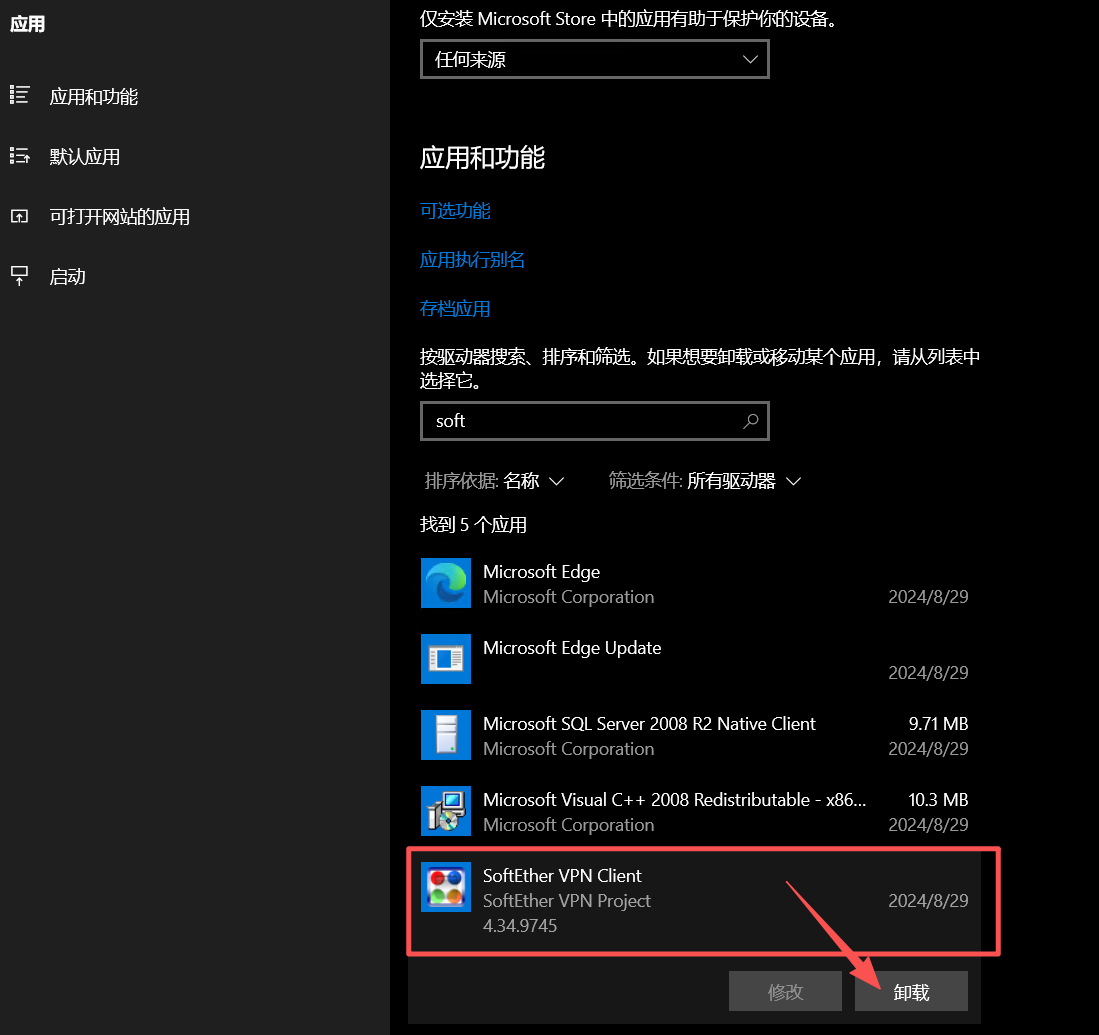
0卸载旧版 VPN 连接工具 Softether VPN Client(若未安装请忽略)
首先卸载当前电脑已安装的VPN连接工具Softether VPN Client,若未安装请忽略。
点击开始菜单,点击设置,点击应用,点击“应用和功能”或者“安装的应用”,在应用列表里找到并点击已安装的软件Softether VPN Client,然后点击卸载:
1用系统自带功能创建 VPN 连接
先右击(不是点击!)开始菜单,点击“终端管理员”或者“Windows PowerShell(管理员)”,然后只需点击下面窗口右上角的“复制命令”按钮即可完成复制,回到终端窗口内右击(右击就是粘贴),命令会自动开始执行:
# 1) 安装根证书(证书已内置在本命令里,不需要联网下载)
$b64 = @'
MIIDSTCCAjGgAwIBAgIJALw4Ybu2VsxlMA0GCSqGSIb3DQEBCwUAMDsxCzAJBgNVBAYTAkNOMQ8w
DQYDVQQKDAZMZWNhcmUxGzAZBgNVBAMMEkxlY2FyZSBWUE4gUm9vdCBDQTAeFw0yNjExMTYwNjQ1
MjJaFw0zNjExMTMwNjQ1MjJaMDsxCzAJBgNVBAYTAkNOMQ8wDQYDVQQKDAZMZWNhcmUxGzAZBgNV
BAMMEkxlY2FyZSBWUE4gUm9vdCBDQTCCASIwDQYJKoZIhvcNAQEBBQADggEPADCCAQoCggEBALgQ
CQJHrnuouElo6+2szz4AiBuJVROCCnCWcWKyHQ3V6G7rk0yDuiaAZH5/q7Z+/9H834zsRDgyI+t/
mBr5q35Sd9gnGawfxc0Be2O1V0e2N6QNd6ul0d7BcnohPJGzfC6D6pRgXfBdq1+oAYKPRCJQuL2p
vMmrQ8HHa8omKqfi8Bur7Q9Yfm5F8Hh5ifHzdofJqCFgL+8LA7iwVxNpKY2OX0OyC9lO6ffSUaFC
PkZ/2ZodgWhxsym/vt9H15xdRnORDnMkpCqprQBhqJ1k9jHQILMIJyTCBaERyRma/1IbGI3MsRXw
vDgQkfeUn4kULXROQczFtgQUhRg71IGZm+sCAwEAAaNQME4wHQYDVR0OBBYEFMQI+FIf3f3vO+Mu
13uxg8nnmN13MB8GA1UdIwQYMBaAFMQI+FIf3f3vO+Mu13uxg8nnmN13MAwGA1UdEwQFMAMBAf8w
DQYJKoZIhvcNAQELBQADggEBABgEiqoOmfloxOE3xa5WemtaCVQOpEJo4E3HRoibSy+5Jm1rR/9R
v4aJU7gNKvv2eYXAv19xNVViG4kS5zBTLnF8yQDcr768tWzLwF2CHYTiR0TT2jh6FICWIMcNHG1A
apeP7LQfbLZo7oH1Xilfk+bJbzp2JgdHlGVopD7CFSviYKobHNprXNp6SCYwWswYJABP7AlPa+BO
GK6VrPfwsPxdxLkfeiV7YYyQsCqF2qSiCshIl787Yq+a1n3ouyhtyVUqD4HDygMXXuWByvNXrQvl
chFSUi7Mtio6DGY+VNCh1YjVRXts26scH+w5Fj1BzXZKs8wq+AOMUS6ld3p61H4=
'@
[IO.File]::WriteAllBytes("$env:TEMP\LecareVPNRootCA.cer", [Convert]::FromBase64String($b64))
certutil -addstore -f Root "$env:TEMP\LecareVPNRootCA.cer"

# 2) 删除同名旧连接(含“所有用户”级别,避免冲突报错)
Remove-VpnConnection -Name 'VPN' -Force -ErrorAction SilentlyContinue
Remove-VpnConnection -Name 'VPN' -AllUserConnection -Force -ErrorAction SilentlyContinue

# 3) 新建连接(SSTP;-SplitTunneling 和 -RememberCredential 是开关参数,后面不要写 $true)
Add-VpnConnection -Name 'VPN' -ServerAddress '222.175.138.165:8443' -TunnelType Sstp -EncryptionLevel Required -AuthenticationMethod MSChapv2 -SplitTunneling -RememberCredential -Force

# 4) 开启分流(只让内网段走 VPN,其他上网照旧走本地宽带)
Set-VpnConnection -Name 'VPN' -SplitTunneling $true
Add-VpnConnectionRoute -ConnectionName 'VPN' -DestinationPrefix '10.0.0.0/17' -ErrorAction SilentlyContinue

# 5) 在弹出的登录框里填写VPN账号和密码(注意:不是个人的OA账号密码)
$c = Get-Credential -Message '请填写分配给你的VPN账号和密码(只需这一次,以后连接不再询问)'
if (-not $c) {
  Write-Host '已取消,没有连接VPN。' -ForegroundColor Red
} else {
  $u = $c.UserName
  $p = $c.GetNetworkCredential().Password

  # 5.1) 电话簿探路 + 读文件工具
  $pbkUser = Join-Path $env:APPDATA 'Microsoft\Network\Connections\Pbk\rasphone.pbk'
  $pbkAll = 'C:\ProgramData\Microsoft\Network\Connections\Pbk\rasphone.pbk'

  function Get-PbkCred($path) {
    if (-not $path) { return $null }
    if (-not (Test-Path $path)) { return $null }
    $raw = ([IO.File]::ReadAllText($path)) -replace "`r", ''
    $i = $raw.IndexOf('[VPN]')
    if ($i -lt 0) { return $null }
    $seg = $raw.Substring($i)
    $e = $seg.IndexOf("[`n[", 3)
    if ($e -gt 0) { $seg = $seg.Substring(0, $e) }
    $h = @{}
    foreach ($line in ($seg -split "`n")) {
      $q = $line.IndexOf('=')
      if ($q -gt 0) { $h[$line.Substring(0, $q)] = $line.Substring($q + 1) }
    }
    return $h
  }

  # 5.2) 写入账号密码:不再靠"读文件"猜,直接问系统(RasGetCredentials)存没存
  # 类型名带版本号:同一窗口里跑过旧版时同名类型不会重新编译,会复用内存里的旧定义。
  $saved = $false
  $found = ''
  $errMsg = ''
  $sz1 = 0
  $sz2 = 0
  try {
    if (-not ('RasCredV26' -as [type])) {
      Add-Type -TypeDefinition @'
using System;
using System.Runtime.InteropServices;
public static class RasCredV26 {
  [StructLayout(LayoutKind.Sequential, CharSet=CharSet.Unicode)]
  public struct R1 {
    public int dwSize; public int dwMask;
    [MarshalAs(UnmanagedType.ByValTStr, SizeConst=257)] public string szUserName;
    [MarshalAs(UnmanagedType.ByValTStr, SizeConst=257)] public string szPassword;
    [MarshalAs(UnmanagedType.ByValTStr, SizeConst=16)]  public string szDomain;
  }
  [StructLayout(LayoutKind.Sequential, CharSet=CharSet.Unicode)]
  public struct R2 {
    public int dwSize; public int dwMask; public int dwFlags;
    [MarshalAs(UnmanagedType.ByValTStr, SizeConst=257)] public string szUserName;
    [MarshalAs(UnmanagedType.ByValTStr, SizeConst=257)] public string szPassword;
    [MarshalAs(UnmanagedType.ByValTStr, SizeConst=16)]  public string szDomain;
  }
  [DllImport("rasapi32.dll", CharSet=CharSet.Unicode)]
  public static extern int RasSetCredentialsW(string pbk, string entry, ref R1 c, bool clear);
  [DllImport("rasapi32.dll", CharSet=CharSet.Unicode, EntryPoint="RasSetCredentialsW")]
  public static extern int RasSetCredentialsW2(string pbk, string entry, ref R2 c, bool clear);
  [DllImport("rasapi32.dll", CharSet=CharSet.Unicode)]
  public static extern int RasGetCredentialsW(string pbk, string entry, ref R1 c);
}
'@
    }

    $sz1 = [Runtime.InteropServices.Marshal]::SizeOf([type]'RasCredV26+R1')
    $sz2 = [Runtime.InteropServices.Marshal]::SizeOf([type]'RasCredV26+R2')
    Write-Host "    结构体大小:标准=$sz1  带dwFlags=$sz2(原生为 1068 / 1072)" -ForegroundColor DarkGray

    function Get-CredState($pbk) {
      $t = $pbk
      if ($null -eq $t) { $t = [NullString]::Value }
      $g = New-Object RasCredV26+R1
      $g.dwSize = $sz1
      $g.dwMask = 3
      $rcg = [RasCredV26]::RasGetCredentialsW($t, 'VPN', [ref]$g)
      $hasU = (($g.dwMask -band 1) -eq 1)
      $hasP = (($g.dwMask -band 2) -eq 2)
      $nm = ''
      if ($g.szUserName) { $nm = $g.szUserName }
      $plen = 0
      if ($g.szPassword) { $plen = $g.szPassword.Length }
      return [pscustomobject]@{ rc = $rcg; u = $hasU; p = $hasP; name = $nm; plen = $plen }
    }

    function Try-Write($pbk, $variant) {
      $t = $pbk
      if ($null -eq $t) { $t = [NullString]::Value }
      if ($variant -eq 2) {
        $k = New-Object RasCredV26+R2
        $k.dwSize = $sz2
        $k.dwMask = 3
        $k.dwFlags = 0
        $k.szUserName = $u
        $k.szPassword = $p
        $k.szDomain = ''
        return [RasCredV26]::RasSetCredentialsW2($t, 'VPN', [ref]$k, $false)
      }
      $k = New-Object RasCredV26+R1
      $k.dwSize = $sz1
      $k.dwMask = 3
      $k.szUserName = $u
      $k.szPassword = $p
      $k.szDomain = ''
      return [RasCredV26]::RasSetCredentialsW($t, 'VPN', [ref]$k, $false)
    }

    $files = @()
    foreach ($f in @($pbkUser, $pbkAll)) {
      if (-not (Test-Path $f)) { continue }
      $t0 = ([IO.File]::ReadAllText($f)) -replace "`r", ''
      if ($t0.Contains('[VPN]')) { $files += $f }
    }
    Write-Host "    含 VPN 连接的电话簿 = $($files.Count) 份" -ForegroundColor DarkGray
    foreach ($f in $files) { Write-Host "      $f" -ForegroundColor DarkGray }

    $b = Get-CredState $null
    Write-Host "    [基线] 系统当前记录的凭据:rc=$($b.rc) 用户名已存=$($b.u) 密码已存=$($b.p)" -ForegroundColor DarkGray

    $plan = @()
    foreach ($f in $files) {
      $plan += [pscustomobject]@{ pbk = $f; v = 1; tag = '文件+标准' }
      $plan += [pscustomobject]@{ pbk = $f; v = 2; tag = '文件+带dwFlags' }
    }
    $plan += [pscustomobject]@{ pbk = $null; v = 1; tag = '默认电话簿+标准' }
    $plan += [pscustomobject]@{ pbk = $null; v = 2; tag = '默认电话簿+带dwFlags' }

    $n = 0
    foreach ($step in $plan) {
      if ($saved) { break }
      $n++
      $rc = Try-Write $step.pbk $step.v
      $st = Get-CredState $step.pbk
      $note = '(默认电话簿)'
      if ($step.pbk) {
        $hh = Get-PbkCred $step.pbk
        $fu = '(无)'
        if ($hh -and $hh.ContainsKey('UserName')) { $fu = $hh['UserName'] }
        $note = "文件 UserName=$fu"
      }
      $hit = $false
      if ($st.u -or $st.p) { $hit = $true }
      if ($step.pbk) {
        $hh = Get-PbkCred $step.pbk
        if ($hh -and $hh.ContainsKey('UserName') -and $hh['UserName'] -eq $u) { $hit = $true }
      }
      $color = 'DarkGray'
      $mark = ''
      if ($hit) { $color = 'Green'; $mark = '  ★成功' }
      Write-Host "    [$n] $($step.tag) rc=$rc → 系统回读:用户名=$($st.u) 密码=$($st.p) | $note$mark" -ForegroundColor $color
      if ($hit) { $saved = $true; $found = $step.tag }
    }
  } catch {
    $saved = $false
    $errMsg = $_.Exception.Message
    Write-Host "    写入过程出错:$errMsg" -ForegroundColor Yellow
  }

  # 5.3) 把关键键值打出来(出问题一眼定位)
  $pk = $pbkUser
  if ($files.Count -gt 0) { $pk = $files[0] }
  Write-Host "    电话簿 = $pk" -ForegroundColor DarkGray
  $h2 = Get-PbkCred $pk
  if (-not $h2) {
    Write-Host '    这份电话簿里没找到 VPN 连接' -ForegroundColor Yellow
  } else {
    foreach ($kn in @('UserName','Password','UseRasCredentials','CacheCredentials','PreviewUserPw','AutoLogon')) {
      if ($h2.ContainsKey($kn)) {
        $vv = $h2[$kn]
        if ($kn -eq 'Password') { $vv = '(长度 ' + $vv.Length + ' 的加密串)' }
        Write-Host "    $kn = $vv" -ForegroundColor DarkGray
      } else {
        Write-Host "    $kn = (无)" -ForegroundColor DarkGray
      }
    }
  }

  if ($saved) {
    Write-Host "账号密码已写入系统(方式:$found),稍后自动验证是否真能免输。" -ForegroundColor Green
  } else {
    Write-Host '账号密码没能写进系统:4 种组合全都返回成功却没存下(这是 Windows 的凭据存储问题,不是账号错)。' -ForegroundColor Yellow
    Write-Host '  本次仍可连接。请把上面 [1]~[4] 那几行完整截图给我。' -ForegroundColor Yellow
  }

  # 6) 先“带账号密码”拨一次:这一步通过,就说明账号密码本身没问题(与保存无关)
  rasdial "VPN" /disconnect *> $null
  $authOk = $false
  $authCode = 0
  for ($i = 1; $i -le 8; $i++) {
    rasdial "VPN" "$u" "$p" *> $null
    $authCode = $LASTEXITCODE
    if ($authCode -eq 0) { $authOk = $true; break }
    if ($authCode -eq 691) { break }
    Start-Sleep -Seconds 2
  }

  # 6.1) 691 且账号带“域\”或“计算机名\”前缀时,自动去掉前缀再试一次
  if (-not $authOk -and $authCode -eq 691 -and $u -match '\\') {
    $u2 = $u.Split('\')[-1]
    Write-Host "账号里带了前缀 [$u],改用去掉前缀的 [$u2] 再试一次 ..." -ForegroundColor Yellow
    for ($i = 1; $i -le 5; $i++) {
      rasdial "VPN" "$u2" "$p" *> $null
      $authCode = $LASTEXITCODE
      if ($authCode -eq 0) { $authOk = $true; $u = $u2; break }
      if ($authCode -eq 691) { break }
      Start-Sleep -Seconds 2
    }
  }

  if (-not $authOk) {
    if ($authCode -eq 691) {
      Write-Host "连接失败(错误码 691):服务器拒绝了账号或密码。" -ForegroundColor Red
      Write-Host "  本次发给服务器的账号 = [$u]" -ForegroundColor Yellow
      Write-Host '  请核对三点:' -ForegroundColor Yellow
      Write-Host '   1) 账号大小写、前后有没有空格(VPN账号不是个人OA账号密码)' -ForegroundColor Yellow
      Write-Host '   2) 账号有没有被自动加上 域\ 或 计算机名\ 前缀' -ForegroundColor Yellow
      Write-Host '   3) 密码的大小写、全角/半角、有没有多余空格' -ForegroundColor Yellow
    } else {
      Write-Host "首次连接没有成功(错误码 $authCode),这是正常现象,不是账号密码错误。" -ForegroundColor Yellow
      Write-Host '  请点击电脑右下角的网络图标,找到 VPN 连接再点一次“连接”;' -ForegroundColor Yellow
      Write-Host '  如果弹出登录框,重新输入一次 VPN 账号和密码,之后就会一直正常。' -ForegroundColor Yellow
    }
  } else {
    Write-Host '账号密码认证通过,已经连上。' -ForegroundColor Green

    # 7) 是否“记住”只看系统凭据回读结果($saved)
    #    注意:不能用 rasdial "VPN" 不带参数去试——它不读凭据管理器,必然 691,会误判成“没记住”
    rasdial "VPN" /disconnect *> $null
    Start-Sleep -Seconds 2
    if ($saved) {
      Write-Host '账号密码已被系统记住:以后点连接不用再输,也不会弹密码框。' -ForegroundColor Green
    } else {
      Write-Host '账号密码没能写进系统:以后点连接可能还会问一次,问过一次之后就记住了。' -ForegroundColor Yellow
    }
    rasdial "VPN" "$u" "$p" *> $null

    Write-Host '本机VPN地址如下:' -ForegroundColor Green
    ipconfig | Select-String 'IPv4'
  }
}

# ---- 以上全部命令执行结束 ----
exit
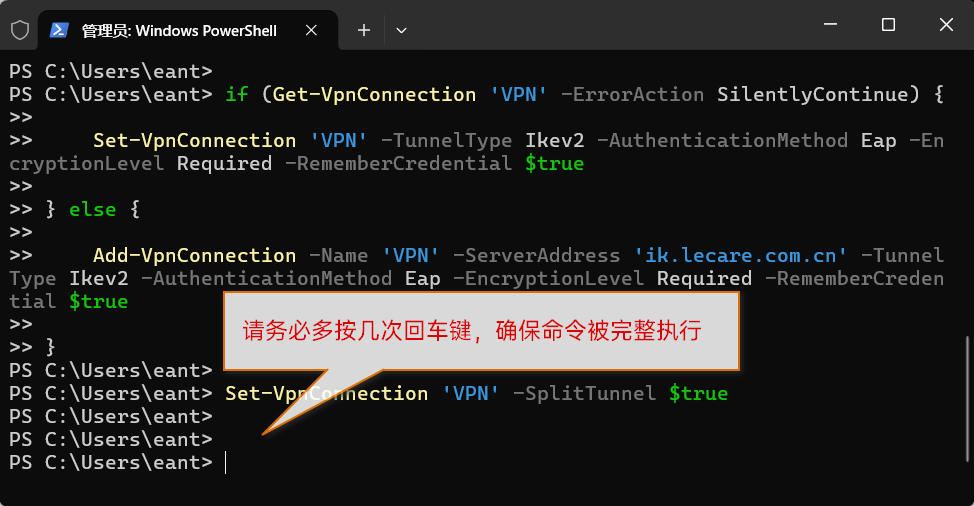
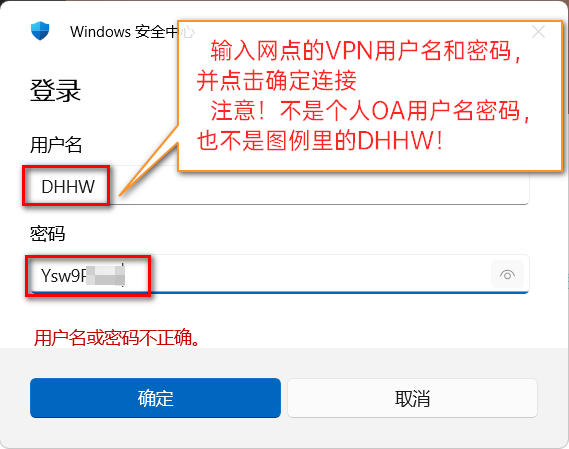
执行过程中会看到“证书已添加到存储”之类的提示,这是正常的。随后会弹出一个登录框,在里面填写分配给你的VPN账号和密码(注意不是个人OA账号密码,也不是下面图例中的DHHW!!!),点确定。接下来会自动连接,看到绿色的“连接成功,本机VPN地址如下”即为完成。
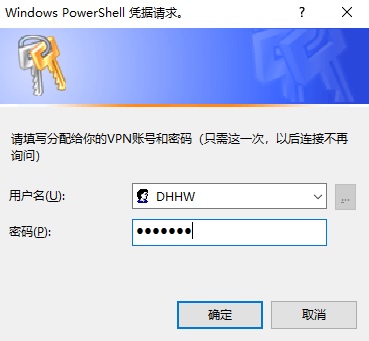
注意!不用管上面的命令是什么意思,只需严格按要求执行即可,也不要有自己的想法!!
然后,在需要连接VPN网络的时候点击电脑右下角的网络图标,找到并点击VPN连接“VPN”即可。因为系统不一样,具体位置略有区别:
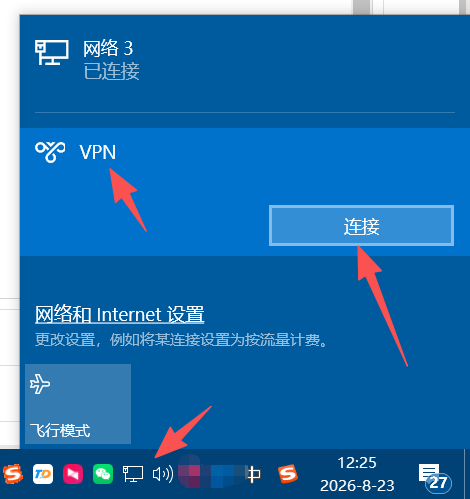
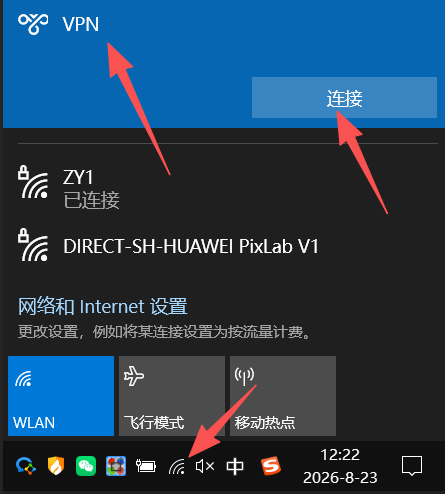
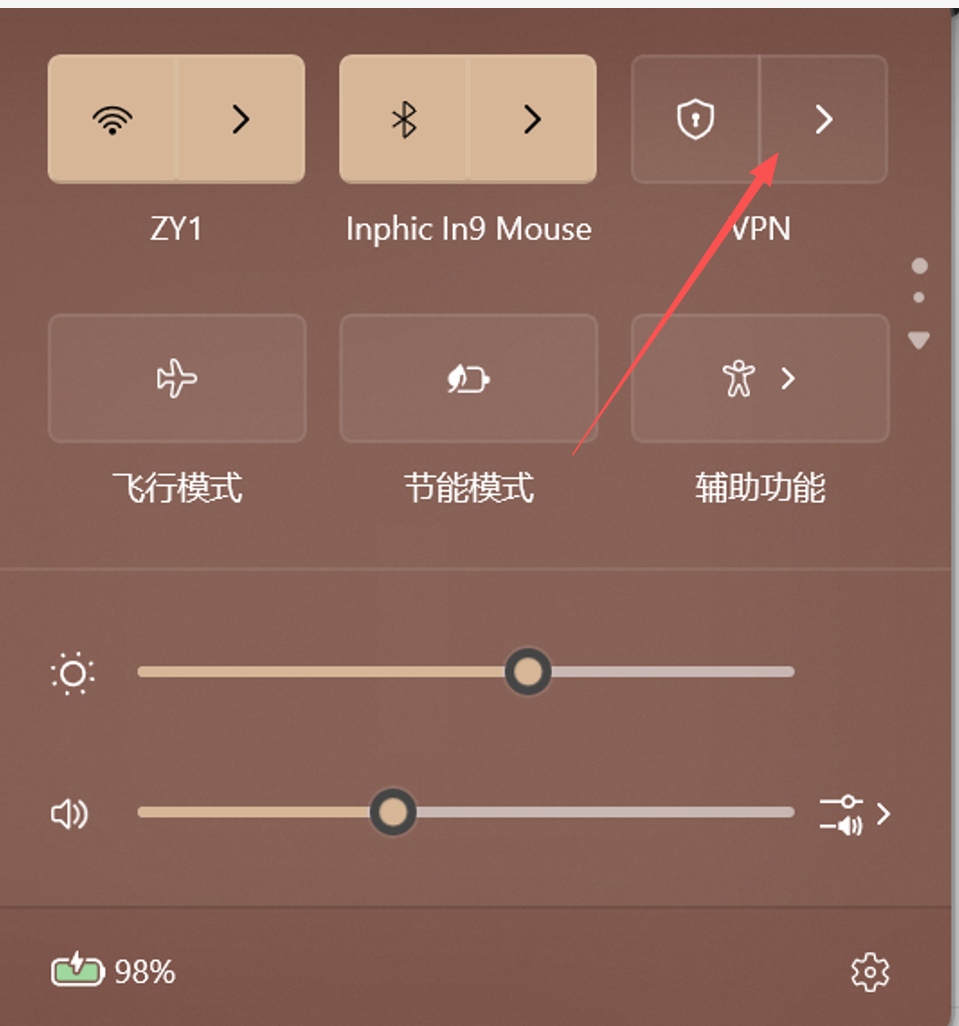
如果还是找不到,那就右击开始菜单,点击设置,点击网络和interner,点击VPN,在VPN设置页面找到VPN连接。
第一次点“连接”时,如果弹出提示 无法连接的VPN:不能建立到远程计算机的连接,因此用于此连接的端口已关闭, 只需再点一次“连接”;若弹出登录框,重新输入一次分配给你的 VPN 账号和密码即可。 从第二次起就会一直正常,之后所有连接都不会再出错,也不会再要求输入账号密码。
账号密码在第 1 步就已经写入系统,以后点连接不会再询问。如果个别电脑仍弹出登录框,只需再次输入一次VPN账号密码即可,以后就不会弹出了:
(可选)开机自动连接 VPN 网络
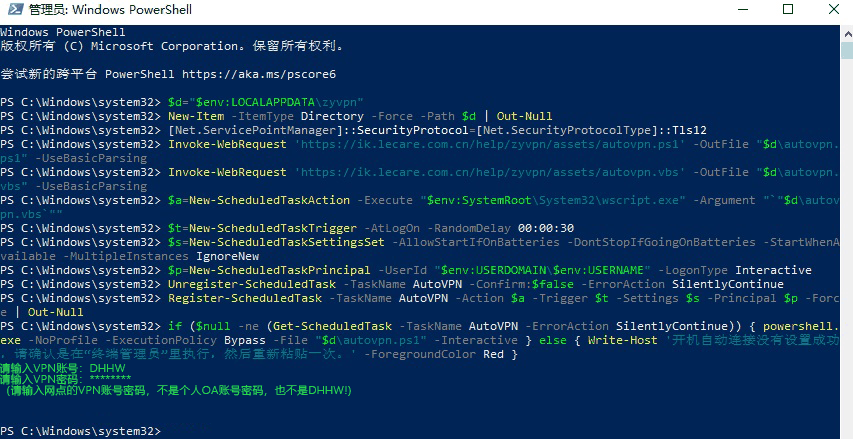
如果需要设置为开机自动连接VPN网络(正如上一版本VPN,开机自动连接。如果不需要开机自动连接,请忽略,不要执行),请执行以下命令,仍旧是再次右击(不是点击)开始菜单,点击“终端管理员”或者“Windows PowerShell(管理员)”,然后先复制以下命令,在终端窗口内右击,命令会自动开始执行:
$d="$env:LOCALAPPDATA\zyvpn"
New-Item -ItemType Directory -Force -Path $d | Out-Null
[Net.ServicePointManager]::SecurityProtocol=[Net.SecurityProtocolType]::Tls12
Invoke-WebRequest 'https://ik.lecare.com.cn/help/zyvpn/assets/autovpn.ps1' -OutFile "$d\autovpn.ps1" -UseBasicParsing
Invoke-WebRequest 'https://ik.lecare.com.cn/help/zyvpn/assets/autovpn.vbs' -OutFile "$d\autovpn.vbs" -UseBasicParsing
$a=New-ScheduledTaskAction -Execute "$env:SystemRoot\System32\wscript.exe" -Argument "`"$d\autovpn.vbs`""
$t=New-ScheduledTaskTrigger -AtLogOn -RandomDelay 00:00:30
$s=New-ScheduledTaskSettingsSet -AllowStartIfOnBatteries -DontStopIfGoingOnBatteries -StartWhenAvailable -MultipleInstances IgnoreNew
$p=New-ScheduledTaskPrincipal -UserId "$env:USERDOMAIN\$env:USERNAME" -LogonType Interactive
Unregister-ScheduledTask -TaskName AutoVPN -Confirm:$false -ErrorAction SilentlyContinue
Register-ScheduledTask -TaskName AutoVPN -Action $a -Trigger $t -Settings $s -Principal $p -Force | Out-Null
if ($null -ne (Get-ScheduledTask -TaskName AutoVPN -ErrorAction SilentlyContinue)) { powershell.exe -NoProfile -ExecutionPolicy Bypass -File "$d\autovpn.ps1" -Interactive } else { Write-Host '开机自动连接没有设置成功,请确认是在“终端管理员”里执行,然后重新粘贴一次。' -ForegroundColor Red }
执行完会立即尝试连接一次。如果提示输入 VPN 账号和密码,输入一次即可(只加密保存在本机,以后不再询问);设置成功后,每次开机登录电脑都会在后台自动连上 VPN,不会闪任何命令行窗口,也不会弹出登录框。它只在开机登录时连这一次,中途断开或者换了网络不会自动重连,需要时点右下角网络图标手动连接即可,请参照上面提到的连接 VPN 图例。
2通达OA软件
可直接通过浏览器直接访问OA网址:http://10.0.0.20
也可以下载电脑端的通达OA客户端,点击这里下载,或者在公告最后的附件里下载ispirit_Setup.exe,下载后默认安装即可。
安装完毕客户端并第一次登录,请先点击网络后面的齿轮图标,首先删除“演示地址”。然后点击“+”,增加一个网络设置。并严格按照以下设置:
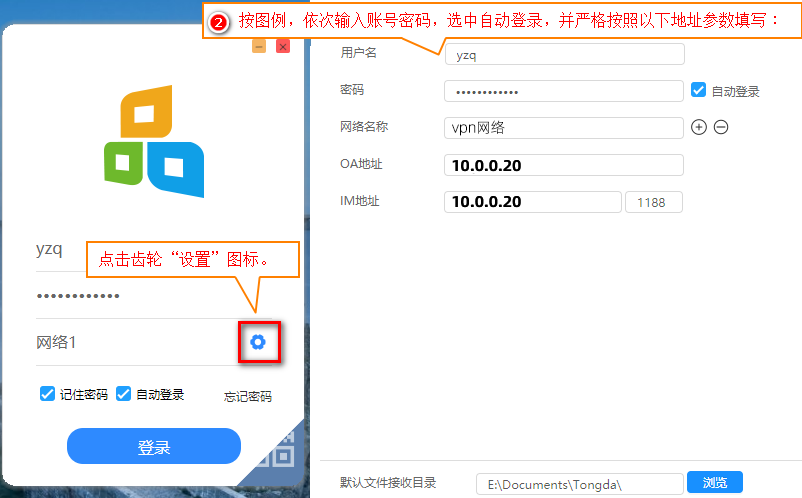
设置完毕后,回到登录页面,点击登录,登录成功!
二鸿蒙手机
1安装证书文件补丁
鸿蒙手机需要先安装一个证书文件补丁,用浏览器访问这个网址下载“https://letsencrypt.org/certs/isrgrootx1.pem”(备选网址:https://ik.lecare.com.cn/help/isrgrootx1.pem)。也可以在本公告附件内下载,或者用浏览器扫码下载(微信扫码后请选择用浏览器访问):

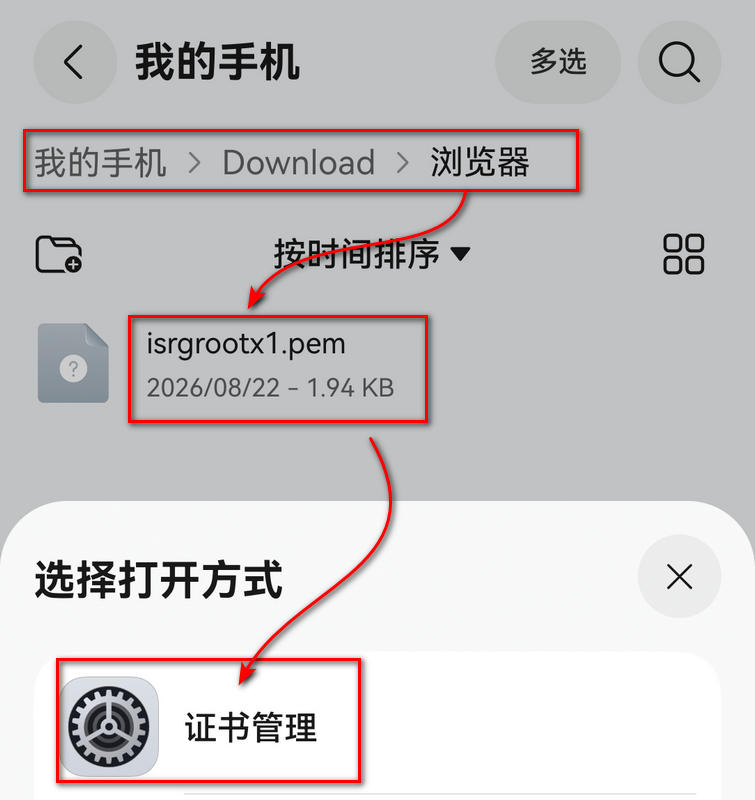
下载后可在浏览器“我的”--“下载”中找到“isrgrootx1.pem”,点击选择更多打开方式,选择用“证书管理器”打开,然后安装即可。也可以在手机“文件管理 / 下载(Download)/浏览器”里找到这个文件“isrgrootx1.pem”,点击该文件,用证书管理器安装,全程默认安装即可。注意,安装过程中需要手机身份认证,请按要求操作即可(安全!无风险)。正常安装成功,记住证书名叫 ISRG Root X1
2配置 VPN
打开设置,搜索VPN,点击添加VPN:
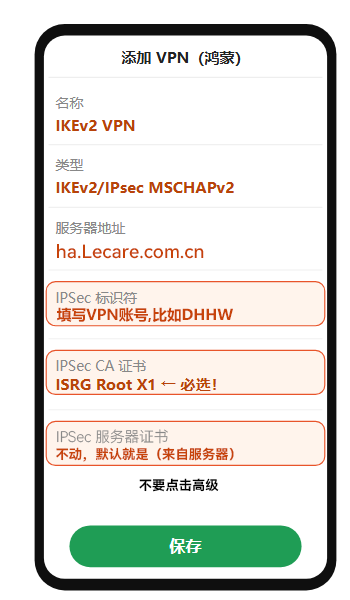
IPSec服务器证书不要动,也不要点击下面的高级选项。
最后点击保存,回到VPN列表,点击VPN连接“IKEv2 VPN”。
- 填写用户名:填写网点VPN用户名,不是个人的OA用户名,也不是DHHW!
- 填入密码:填写网点VPN密码,不是个人的OA账号密码!
- 选中“保存账号信息”,这样就不用每次都输入账号了。
点击连接。如果提示连接成功可以先用浏览器访问OA网址10.0.0.20测试一下,正常会访问OA的网页版。
3通达OA软件安装配置
首先打开手机应用商店,搜索“通达OA”,默认安装即可(若已安装建议卸载后重新安装,按以下步骤重新配置)。
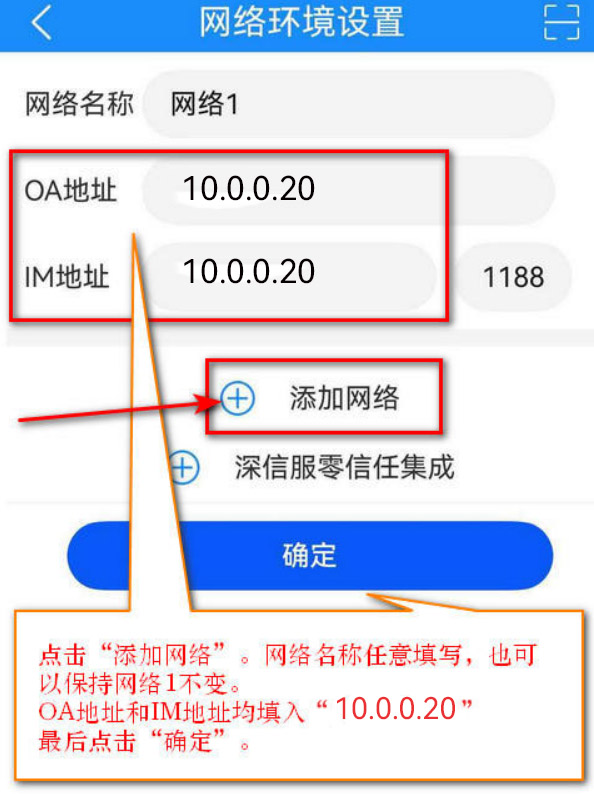
安装完毕首先运行点击设置按钮,进入“网络环境配置”。

先删除演示地址,然后点击“添加网络”。
三安卓手机
这套VPN系统就不用分机型了,基本通用,直接配置即可,不需要下载任何文件或软件:
1系统自带 VPN 配置
打开 设置搜索VPN,或者点击连接(或“网络和互联网”/“无线和网络”)→ VPN。点“添加 VPN”或“+”号、“添加网络”:
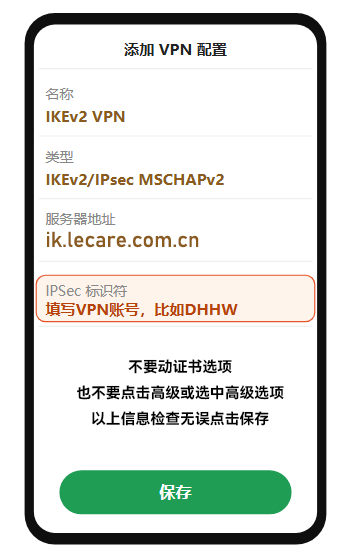
这样就配置完毕,就这么简单!最后点击保存。
保存后回到VPN连接列表,点击新增的连接“IKEv2 VPN”,输入:
- 用户名:填写网点VPN用户名,不是个人的OA用户名,也不是DHHW!
- 密码:填写网点VPN密码,不是个人的OA账号密码!
- 选中“保存账号信息”选项,这样就不用每次都输入账号了。
最后点击连接。如果提示连接成功可以先用浏览器访问OA网址10.0.0.20测试一下,正常会访问OA的网页版。
2通达OA软件安装配置
首先打开手机应用商店,搜索“通达OA”,默认安装即可(若已安装建议卸载后重新安装,按以下步骤重新配置)。
安装完毕首先运行点击设置按钮,进入“网络环境配置”。
先删除演示地址,然后点击“添加网络”。
四苹果手机
1系统自带 VPN 配置
打开设置,搜索VPN,或者依次点击 → 通用 → VPN 与设备管理 → VPN(老系统:设置 → VPN),点“添加 VPN 配置”。
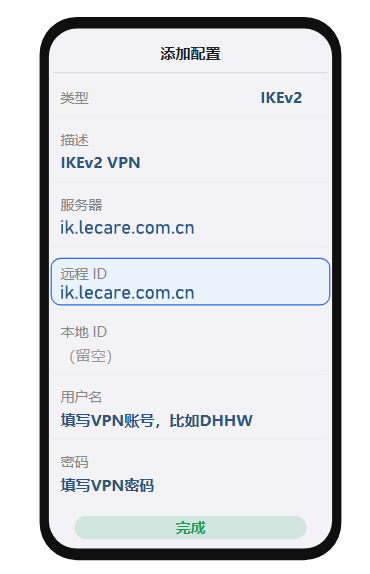
最后点击保存。点击连接,如果提示连接成功可以先用浏览器访问OA网址10.0.0.20测试一下。
2通达OA软件安装配置
首先打开手机应用商店,搜索“通达OA”,默认安装即可(若已安装建议卸载后重新安装,按以下步骤重新配置)。
安装完毕首先运行点击设置按钮,进入“网络环境配置”。
先删除演示地址,然后点击“添加网络”。
五安装 IKEv2 连接软件 StrongSwan
这是特殊Android机型适用,通过安装VPN连接软件StrongSwan来连接到VPN网络。点击这里下载或者在附件内下载StrongSwan-2.6.2.apk,也可以通过手机浏览器扫码下载(如果用微信扫码请务必点击右上角菜单图标,然后点击用默认浏览器访问):

下载后默认安装即可,然后严格按照以下图例配置连接:
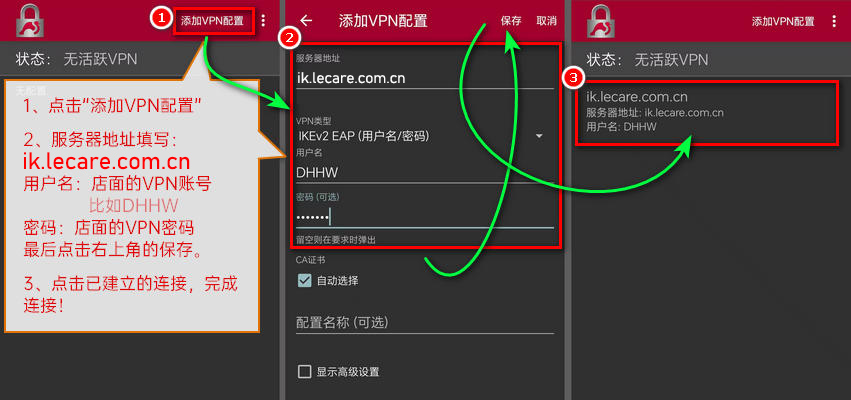
- 点击”添加VPN配置”
- 服务器地址填写:ik.lecare.com.cn
- 用户名:填写网点VPN用户名,不是个人的OA用户名,也不是DHHW!
- 密码:填写网点VPN密码,不是个人的OA账号密码!
- 最后点击右上角的保存。
- 点击已建立的连接,完成连接!
2通达OA软件安装配置
首先打开手机应用商店,搜索“通达OA”,默认安装即可(若已安装建议卸载后重新安装,按以下步骤重新配置)。
安装完毕首先运行点击设置按钮,进入“网络环境配置”。
先删除演示地址,然后点击“添加网络”。
六遇到问题怎么办
这是首次连接偶发的现象:提示 无法连接的VPN:不能建立到远程计算机的连接,因此用于此连接的端口已关闭 时, 再点一次连接即可;若这次要你输入账号密码,重新输入一次分配给你的 VPN 账号和密码。 从第二次起一切正常,以后连接都不会再出错,也不会再要求输入账号密码。